Membres
Les fiches membres alimentent la section Team de l'accueil, les pages des thèmes de recherche, et la mise en gras des membres dans les publications.
Ouvrir une fiche
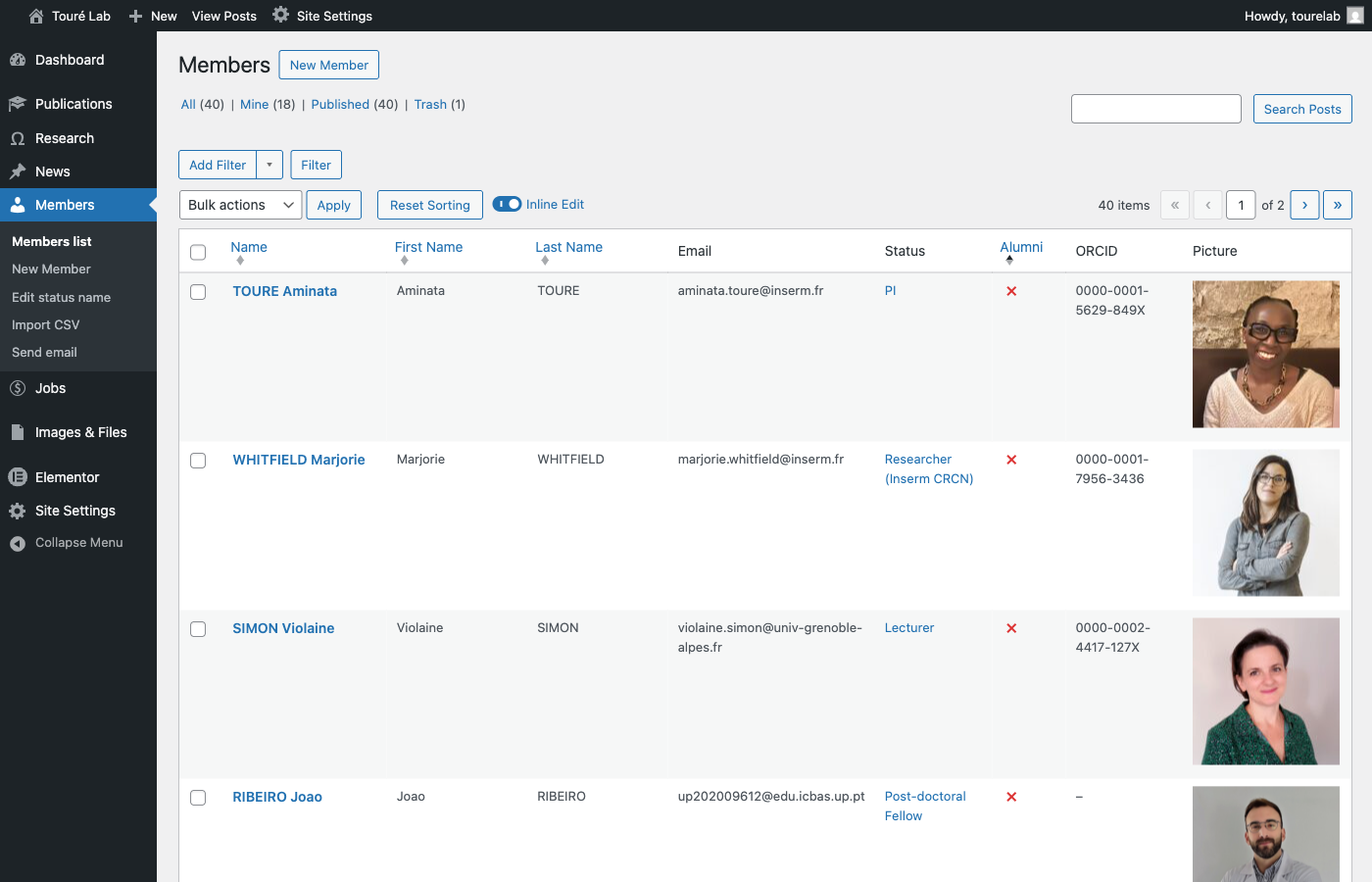
Menu Members › Members list, puis cliquez sur le nom dans la colonne « Name ».
Info
Les autres colonnes (First Name, Last Name, Email…) servent à la correction rapide (« Inline Edit ») : cliquer dessus modifie la valeur, cela n'ouvre pas la fiche.
Les champs
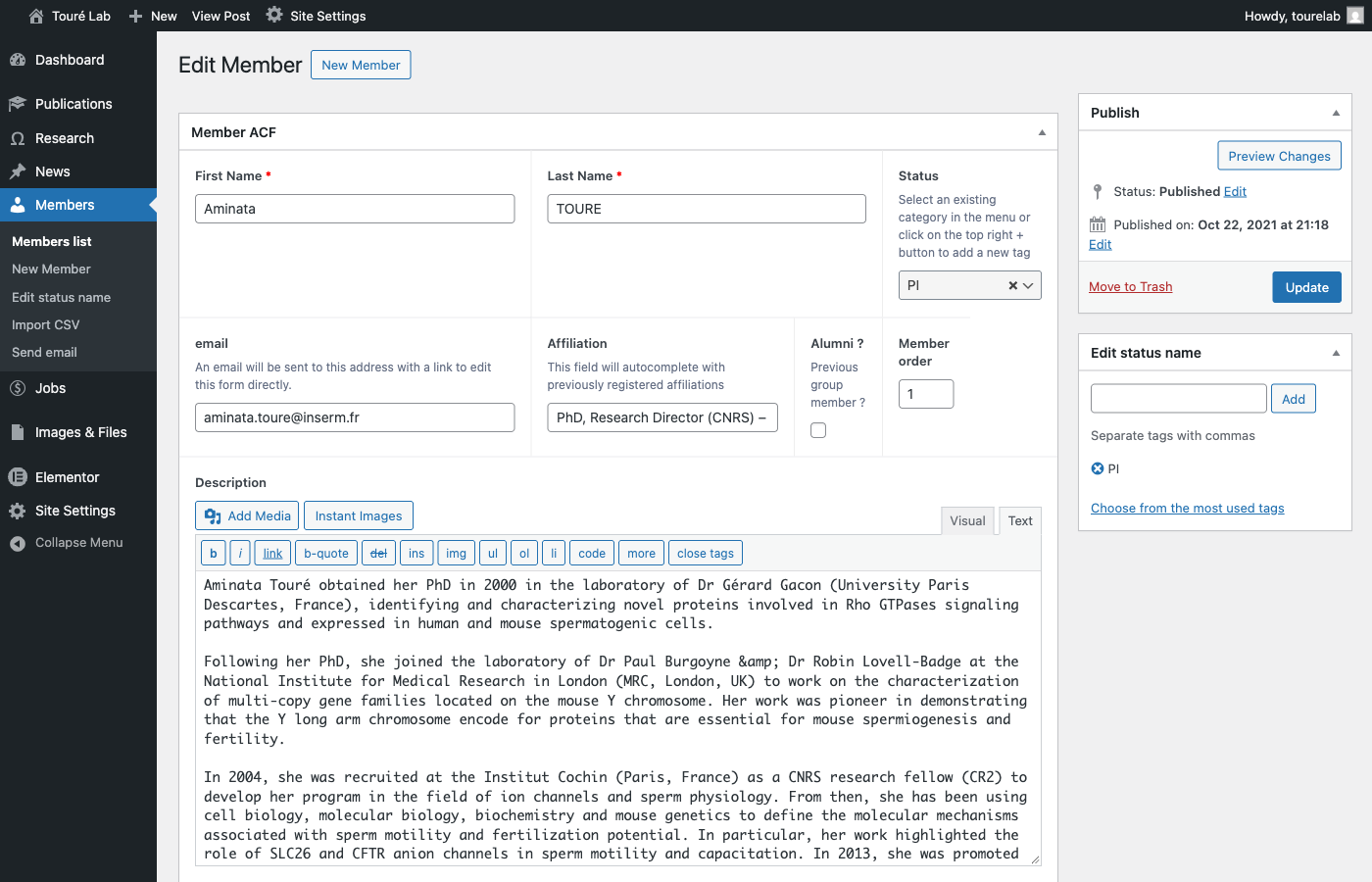
| Champ | À quoi il sert |
|---|---|
| First Name / Last Name | Obligatoires. Le nom sert aussi à reconnaître la personne dans les listes d'auteurs des publications. |
| Status | Le statut affiché (PI, Researcher, PhD student…). Choisissez dans la liste ; pour un statut nouveau, utilisez le cadre Edit status name à droite. |
| Adresse du membre. | |
| Affiliation | Se complète automatiquement avec les affiliations déjà saisies. |
| Alumni ? | À cocher quand la personne a quitté l'équipe : elle passe dans les anciens membres et n'est plus en gras dans les publications. |
| Member order | L'ordre d'affichage (1 = en premier). |
| Description | Biographie, affichée sur la fiche. |
| Member picture | La photo (format carré ou portrait conseillé). |
| Curciulum Vitae (CV) | Le CV en PDF (plus bas dans la fiche) : cliquez sur Add File, déposez le fichier, puis Select. |
| Orcid, Google Scholar, Personal Website | Liens facultatifs. |
| Associated project | Les thèmes de recherche auxquels la personne participe. |
N'oubliez pas Update.
Ajouter un membre
Menu Members › New Member, remplissez au moins le prénom, le nom, le statut et la photo, puis Publish.
Départ d'un membre
Ne supprimez pas la fiche : cochez Alumni ? et enregistrez. La personne reste dans l'historique de l'équipe.