Guide du site tourelab.fr
Ce guide explique comment mettre à jour vous-même le site tourelab.fr : actualités, membres, publications, thèmes de recherche et informations générales.
Le principe en une phrase
Tout le contenu du site se gère depuis l'administration, sans toucher à la mise en page : vous remplissez des formulaires, le site s'affiche automatiquement.
Se connecter
- Ouvrez tourelab.fr/wp-admin.
- Entrez votre identifiant et votre mot de passe.
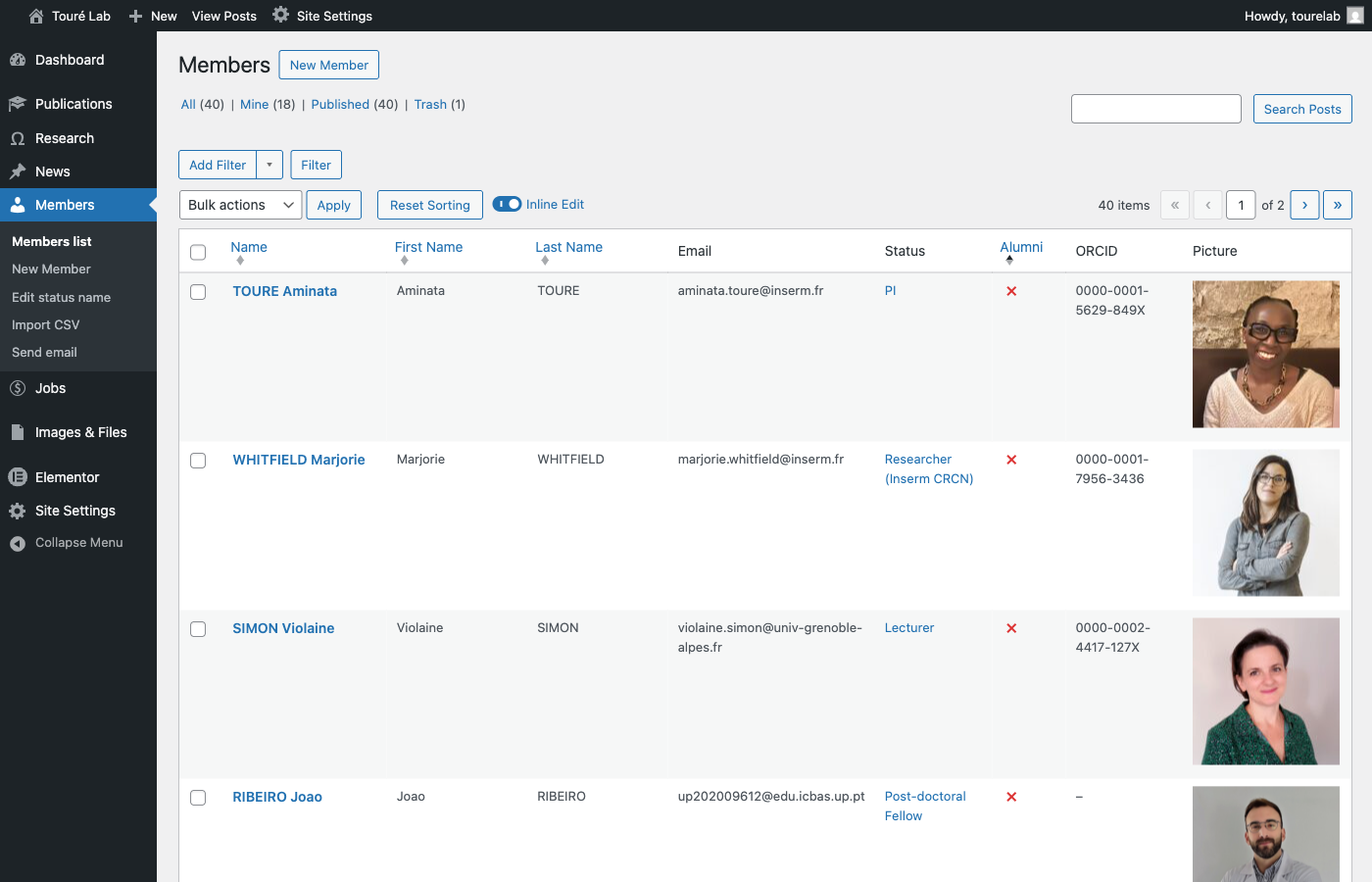
- Vous arrivez sur le tableau de bord. Le menu de gauche donne accès à tout.
Où modifier quoi ?
| Je veux… | Menu | Page du guide |
|---|---|---|
| Annoncer une nouvelle, un financement, un prix, un événement | News | Actualités |
| Ajouter un membre, mettre à jour une fiche, un CV, une photo | Members | Membres |
| Ajouter des publications | Publications | Publications |
| Modifier un thème de recherche | Research | Thèmes de recherche |
| Changer la description du labo, les financements, les collaborations, le contact | Site Settings | Réglages du site |
| Remplacer une image, retrouver un PDF | Images & Files | Images et fichiers |
| Publier une offre de poste | Jobs | Actualités |
Elementor
Le menu Elementor sert à la mise en page. Il n'est pas nécessaire pour mettre le contenu à jour : en cas de doute, contactez-nous plutôt que de modifier la mise en page.
Besoin d'aide ?
Écrivez à l'équipe RubidiumWeb en indiquant la page concernée (l'adresse dans le navigateur) et, si possible, une capture d'écran.